eSIM instellen voor je vakantie: zo doe je het stap voor stap
Een eSIM gekocht voor je vakantie, en nu? Geen zorgen, het instellen is makkelijker dan veel mensen denken. In dit artikel lopen we stap voor stap met je mee, van het installeren thuis tot het moment dat je op je bestemming online gaat. Zo vertrek je met een gerust hart en sta je niet op het vliegveld te stressen.
Check eerst of je telefoon geschikt is
Bijna alle telefoons van na 2020 ondersteunen eSIM, maar het is goed om het even te checken voordat je koopt. De snelste manier: toets *#06# in op je telefoon en kijk of er een EID (een lange cijferreeks) verschijnt. Zo ja, dan heeft je toestel een eSIM.
Wil je het zeker weten, of lukt het niet? In ons artikel werkt mijn telefoon met een eSIM? leggen we per merk uit welke toestellen geschikt zijn en wat je doet als het niet meteen lukt (bijvoorbeeld bij een simlock).
Stap voor stap: zo installeer je je eSIM
Na je aankoop krijg je van de aanbieder een QR-code, meestal per e-mail of in hun app. Dat is je toegangsbewijs. Zo zet je ‘m op je telefoon:
2. Open de e-mail of app met je QR-code op bijvoorbeeld je laptop, zodat je hem op een ander scherm kunt laten zien.
3. Ga op je telefoon naar Instellingen en zoek de optie om een eSIM of databundel toe te voegen (zie hierboven).
4. Kies “Scan QR-code” en richt je camera op de code.
5. Volg de stappen op je scherm. De eSIM wordt nu toegevoegd aan je telefoon.
Lukt het scannen niet, bijvoorbeeld omdat je de code op hetzelfde toestel hebt? Dan kun je de gegevens meestal ook handmatig invoeren. De aanbieder levert daarvoor een activeringscode mee.
Belangrijk: zet de juiste instellingen aan
Nadat de eSIM is geïnstalleerd, heb je meestal twee simkaarten in je telefoon: je gewone Nederlandse simkaart en de nieuwe eSIM. Het is belangrijk dat je de juiste instelt voor data, anders gebruik je per ongeluk je dure Nederlandse abonnement in het buitenland.
• Zet “data-roaming” voor de eSIM aan (dat klinkt eng, maar bij een eSIM is dat normaal en kost het niets extra, het is gewoon hoe de bundel werkt)
• Zet de mobiele data van je Nederlandse simkaart uit, zodat die niet per ongeluk gebruikt wordt
Je Nederlandse simkaart mag gewoon aan blijven voor bellen en sms (handig, dan blijf je bereikbaar op je eigen nummer), maar voor internet gebruik je de eSIM.
Wanneer gaat de eSIM werken?
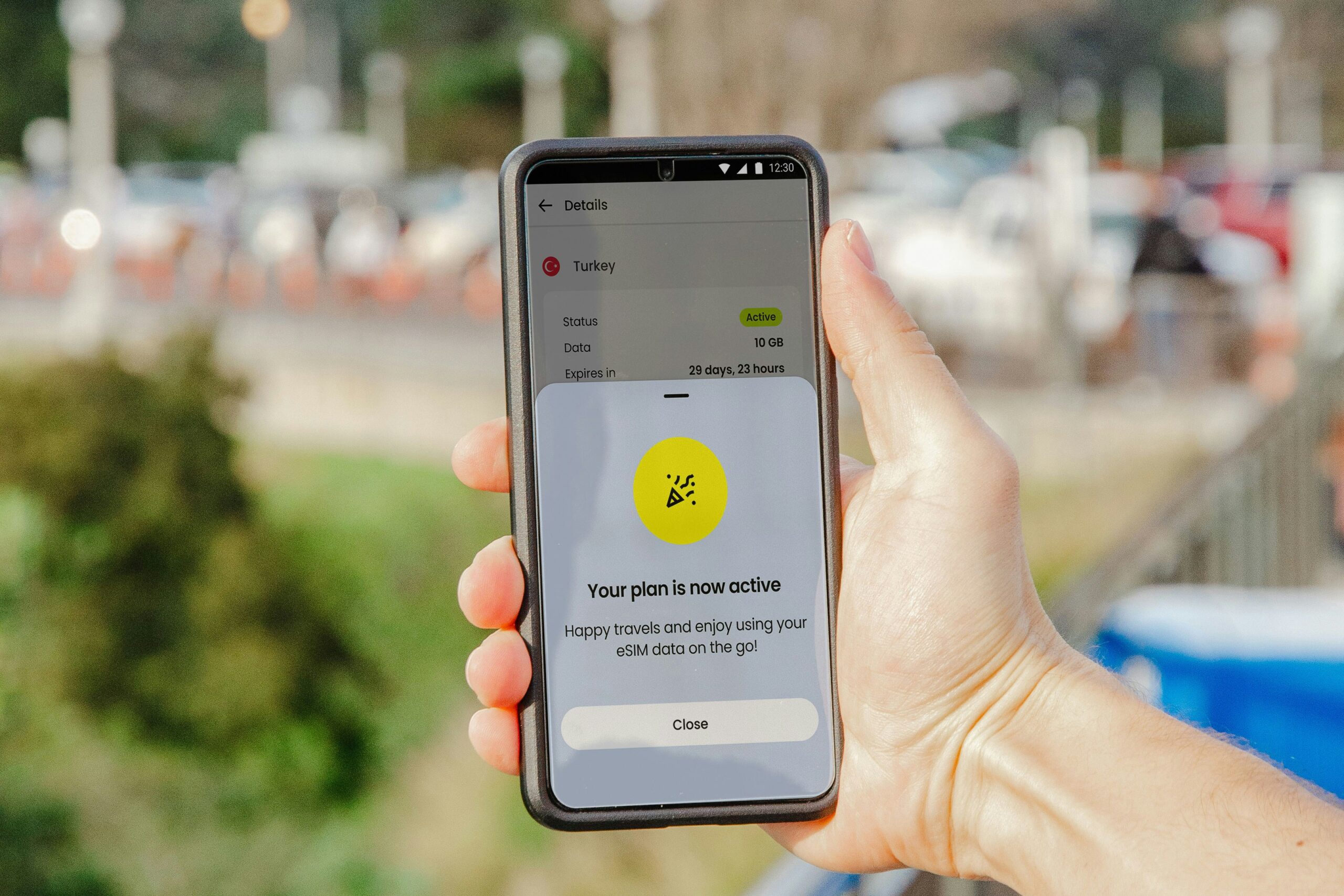
Dit verschilt per aanbieder. Bij de meeste begint je bundel automatisch te lopen zodra je op je bestemming aankomt en de eSIM verbinding maakt met een lokaal netwerk. Je hoeft dan niets meer te doen. Soms moet je de bundel in de app van de aanbieder nog “activeren”, dat staat in de instructies die je bij aankoop krijgt.
Goed om te weten: het installeren thuis verbruikt geen data en start je bundel niet. Je kunt dus gerust alles een paar dagen voor vertrek klaarzetten.
Veelvoorkomende problemen en oplossingen
Andere veelvoorkomende dingen: krijg je de melding dat de QR-code al gebruikt is, dan is de eSIM waarschijnlijk al geïnstalleerd, je hoeft hem maar één keer te scannen. Zie je geen netwerk, geef het dan even een paar minuten na aankomst, soms duurt het even voor de telefoon een lokaal netwerk kiest. Je kunt ook handmatig een netwerk selecteren in de instellingen.
Veelgestelde vragen
Nog geen eSIM gekocht?
Wij hebben de beste aanbieders voor gezinnen op een rij gezet, per bestemming. Zo kies je de juiste eSIM en kun je daarna deze stappen volgen om hem in te stellen.
Dit artikel bevat affiliate links. Als je iets koopt via onze links ontvangen wij een kleine commissie. Voor jou verandert er niets aan de prijs.