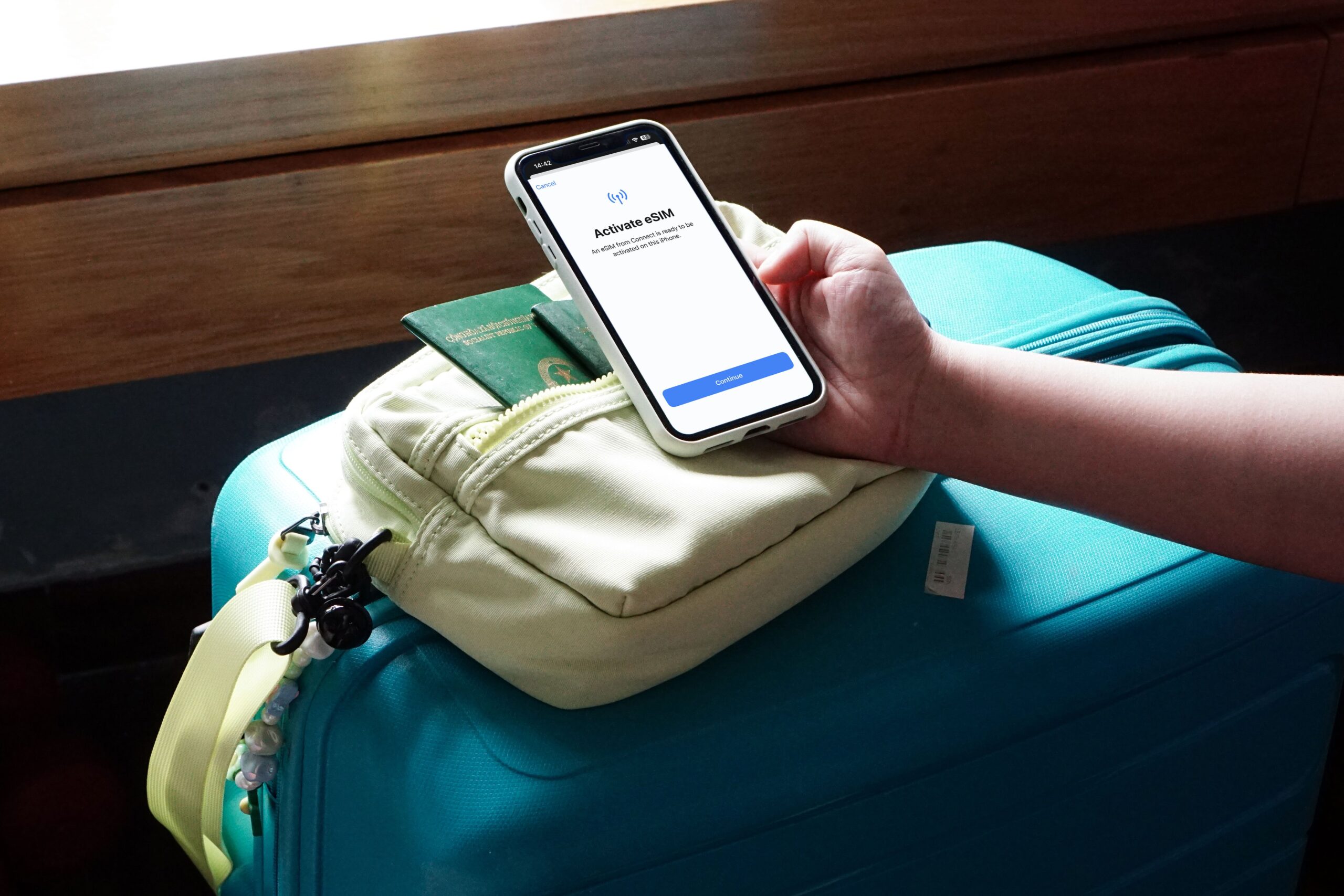

iPhone die klaarligt voor de reis, met een vliegtuig op de achtergrond

eSIM gekocht? Zo controleer je of hij goed op je iPhone staat

Je hebt net een eSIM gekocht voor je reis. Fijn geregeld. Maar dan komt die knagende vraag: staat hij nou wel goed op mijn telefoon? Je wilt niet op je bestemming ontdekken dat er iets misging. Gelukkig controleer je dat thuis in een minuut. In dit artikel laten we stap voor stap zien hoe je op je iPhone checkt of je eSIM klaarstaat, zodat je met een gerust hart het vliegtuig in stapt. Je hoeft nog niets aan te zetten, alleen even controleren. Wil je eerst weten hoe internet in het buitenland precies werkt? Lees dan ons overzicht over internet in het buitenland.

Eerst even dit: de installatie regelt je aanbieder
Het installeren van je eSIM gaat vanzelf via je aanbieder. Je scant de QR-code uit de e-mail, of je volgt de stappen in hun app. Die begeleiding neemt je automatisch mee door de installatie. Hoe dat kopen en installeren in zijn werk gaat, lees je in eSIM kopen: zo werkt het. De stappen hieronder zijn dus geen installatie, maar een controle achteraf: zo weet je zeker dat je eSIM daarna goed en herkenbaar op je iPhone staat, klaar voor vertrek.

Waarom je dit het beste thuis doet

Je installeert je eSIM het liefst thuis, op je eigen wifi, rustig op de bank. Dan heb je een goede internetverbinding en alle tijd om te controleren of alles klopt. Op het vliegveld of op je bestemming wil je daar niet meer mee bezig zijn.

En het belangrijkste: je hoeft thuis alleen te controleren, verder niets. Je zet de eSIM nog niet aan. Dat doe je pas in het vliegtuig of op je bestemming. Zo kan er thuis niets gebeuren en kost het controleren je niets.

Stap 1: open Mobiel netwerk
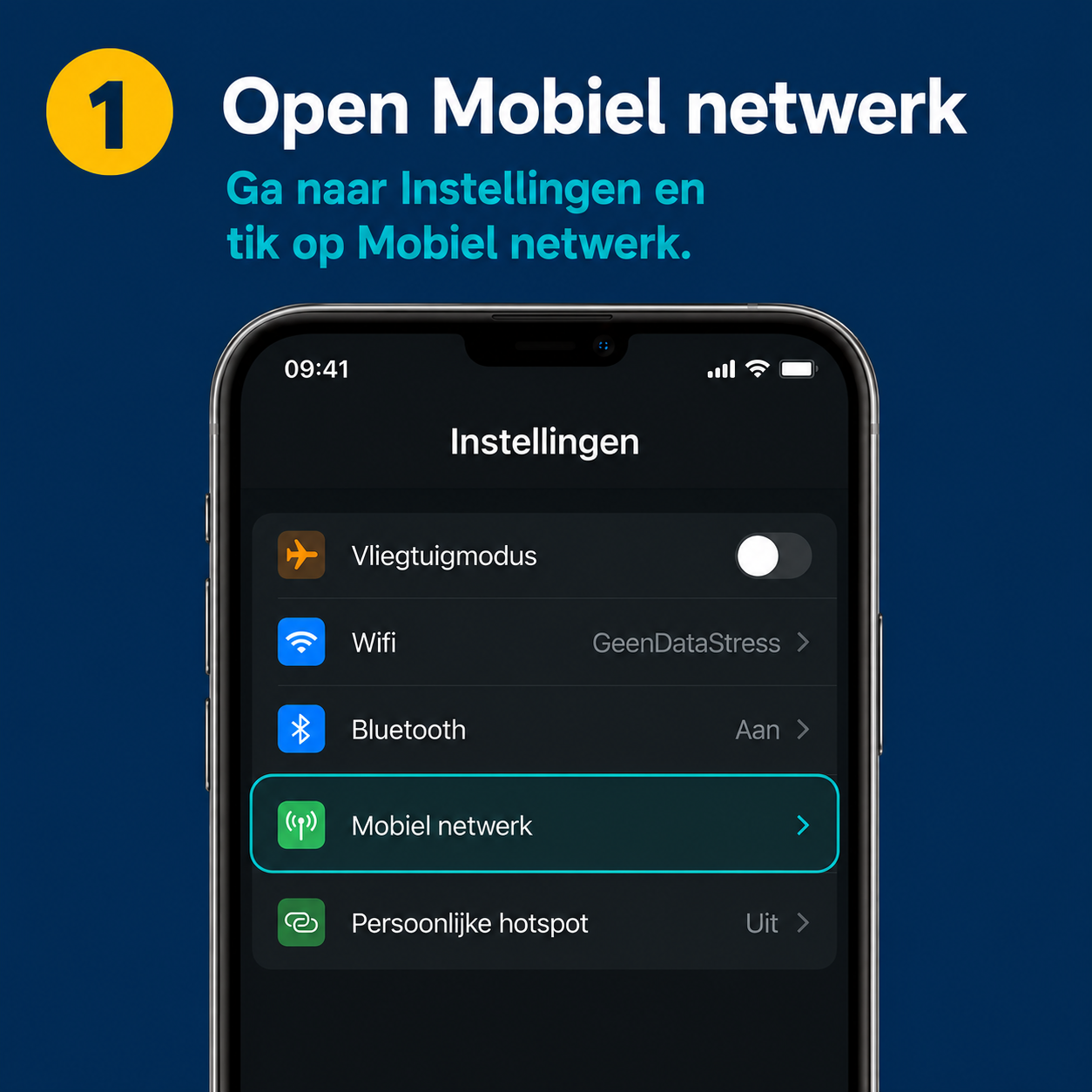
Stap 1: open Mobiel netwerk in de instellingen van je iPhone

Ga naar Instellingen op je iPhone en tik op ‘Mobiel netwerk’. Hier staan al je simkaarten en eSIMs bij elkaar. Doe dit rustig thuis op je eigen wifi.

Stap 2: zie je je reis-eSIM staan?
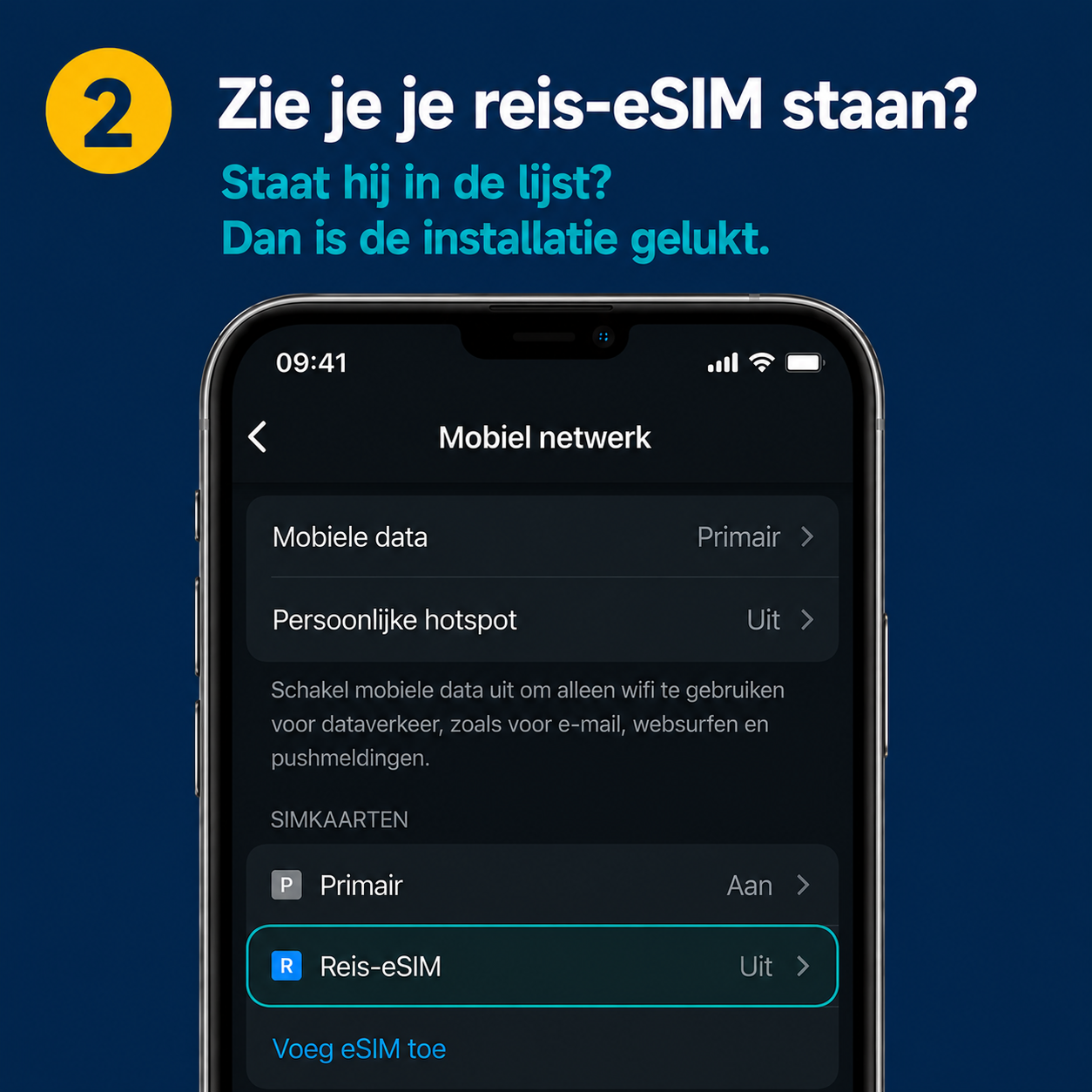
Stap 2: controleer of je reis-eSIM in de lijst met simkaarten staat

Onder het kopje ‘Simkaarten’ zie je je Nederlandse simkaart, en daaronder je nieuwe reis-eSIM. Staat hij in de lijst? Dan is de installatie gelukt. Hij mag gerust op ‘uit’ staan, dat is precies goed. Je hoeft hem nu nog niet aan te zetten, dat doe je pas op je bestemming.

Stap 3: geef hem een herkenbare naam
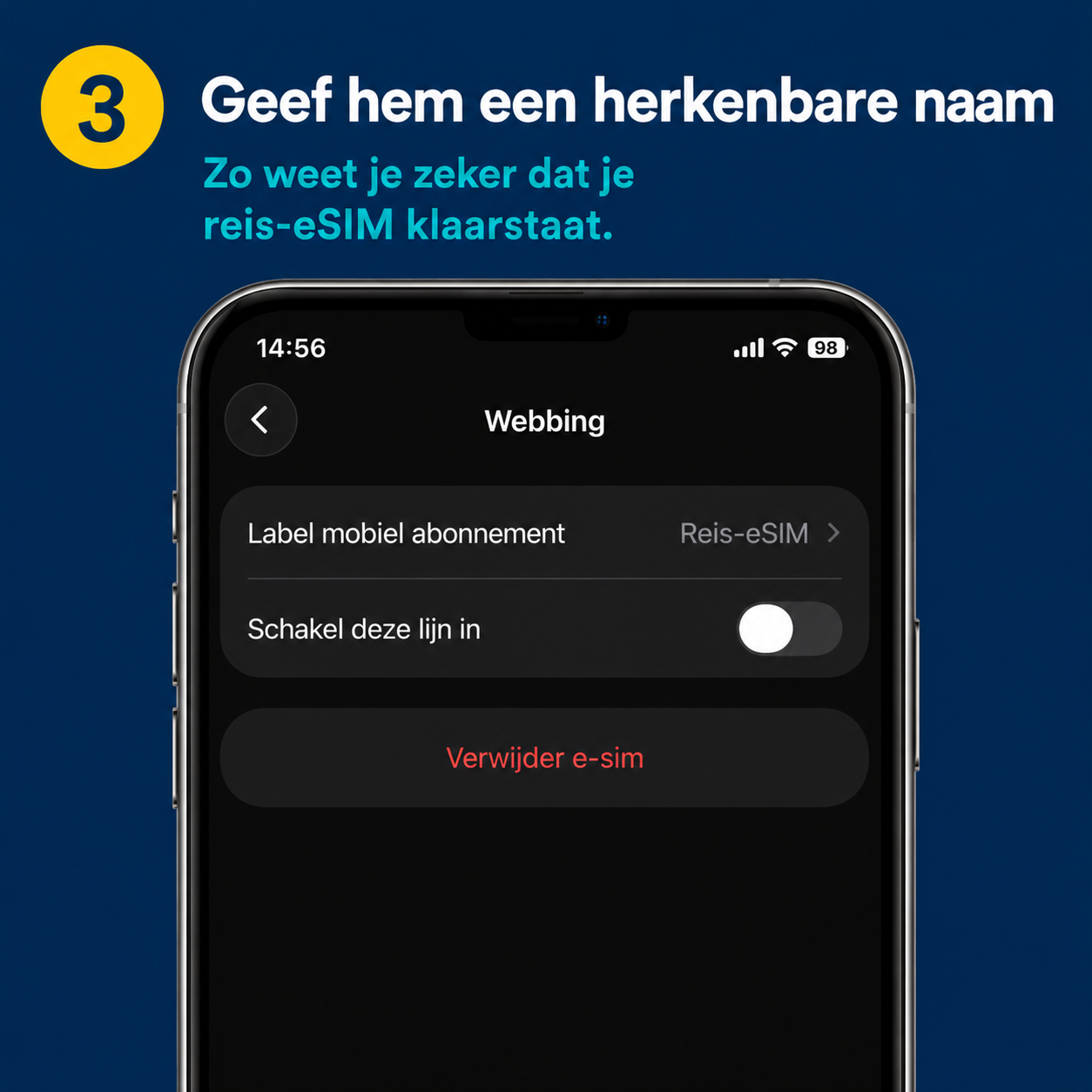
Stap 3: geef je reis-eSIM een herkenbare naam

Tik op je reis-eSIM en kijk bij ‘Label mobiel abonnement’. Je kunt hem hier hernoemen naar bijvoorbeeld ‘Reis-eSIM’ of de naam van je bestemming. Zo herken je hem straks makkelijk tussen je andere simkaart, en weet je zeker dat je onderweg de juiste lijn gebruikt. Zie je de eSIM met de goede naam staan? Dan staat hij klaar. Verder hoef je hier niets te doen.

Stap 4: klaar, en nu niets meer aanzetten
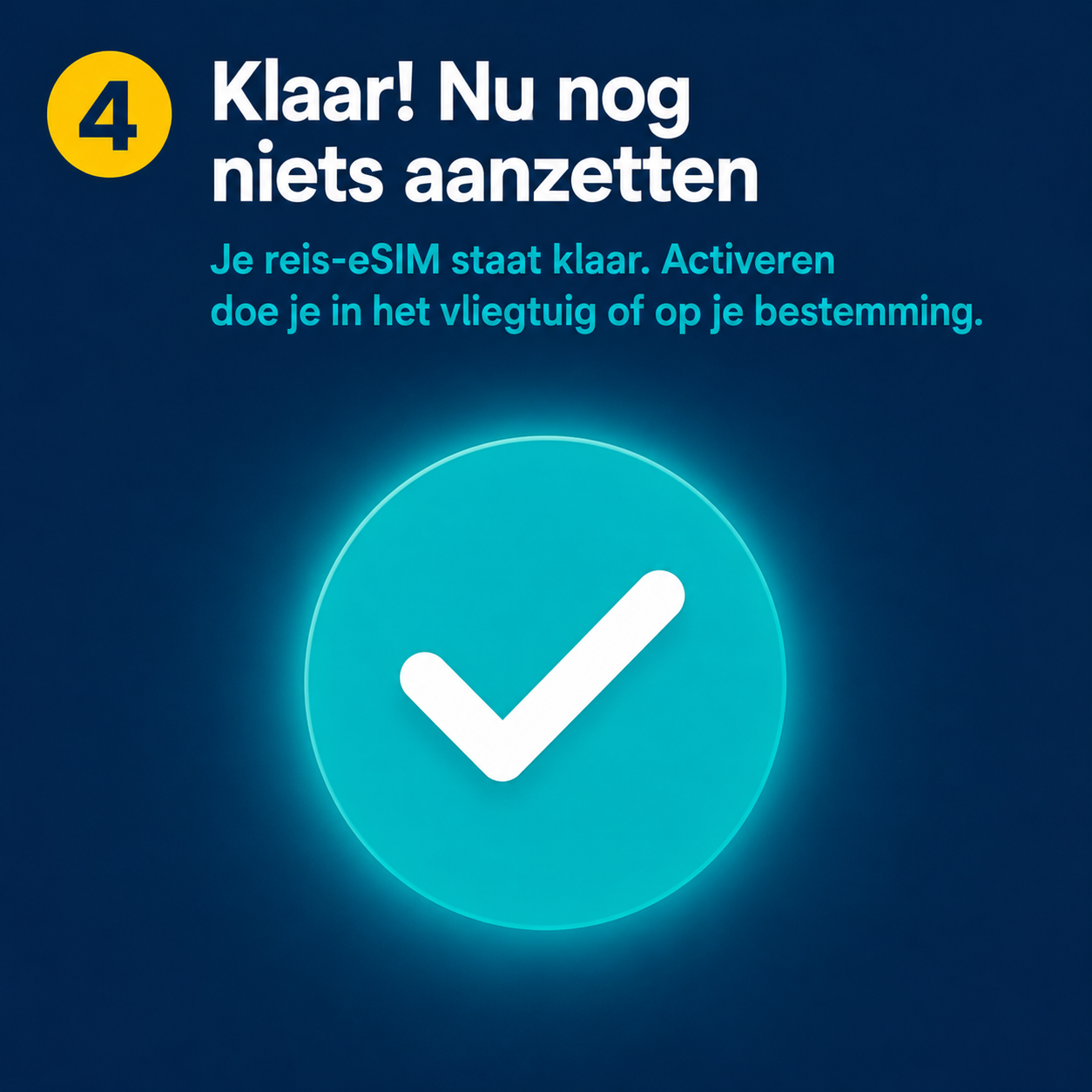
Stap 4: je reis-eSIM staat klaar, activeren doe je later

Dat was het al. Je eSIM staat geïnstalleerd en herkenbaar op je iPhone, klaar voor vertrek. Je hoeft nu verder niets aan te zetten. Het activeren, dus je eSIM daadwerkelijk aanzetten en internet gebruiken, doe je pas in het vliegtuig of op je bestemming. Hoe dat werkt, lees je in ons artikel over je eSIM activeren in het vliegtuig. Ben je nog niet helemaal thuis in hoe een eSIM werkt? Lees dan eerst wat een eSIM precies is.
Even geruststellen
Zie je twee setjes streepjes rechtsboven in je scherm zodra je de eSIM aanzet? Geen paniek. Dat betekent alleen dat je twee simkaarten tegelijk hebt. Het kost je niets zolang je in Nederland bent en dataroaming uit staat. Wil je zeker zijn dat er thuis niets gebeurt? Laat de reis-eSIM dan gewoon op ‘uit’ staan tot je vertrekt, zoals we hierboven doen.
Tip: zet je eSIM voor vertrek klaar op je eigen wifi thuis

Wat je herkent als het goed staat

Als de controle goed is gegaan, zie je in je Mobiel netwerk-instellingen twee lijnen: je Nederlandse simkaart en je reis-eSIM met een herkenbare naam. De reis-eSIM mag voor nu uit staan. Zolang hij in de lijst staat en goed heet, is hij correct geïnstalleerd en klaar voor gebruik. Meer hoef je thuis niet te doen.

Veelgestelde vragen

Moet ik mijn eSIM zelf installeren?
Nee, dat gaat vanzelf via je aanbieder. Je scant de QR-code uit de e-mail of volgt de stappen in hun app, en die begeleiding neemt je automatisch mee. De stappen in dit artikel zijn een controle achteraf, zodat je zeker weet dat hij goed op je iPhone staat.
Moet mijn reis-eSIM thuis aan of uit staan?
Laat hem thuis gerust op ‘uit’ staan. Zolang hij in de lijst met simkaarten staat, is hij correct geïnstalleerd. Aanzetten doe je pas in het vliegtuig of op je bestemming. Zo kan er thuis niets gebeuren.
Ik zie mijn eSIM niet in de lijst staan. Wat nu?
Dan is het installeren waarschijnlijk niet gelukt. Scan de QR-code uit de e-mail van je aanbieder opnieuw, of installeer via de app van de aanbieder. Doe dit terwijl je nog thuis bent, zodat je op tijd hulp kunt vragen.
Moet ik mijn Nederlandse simkaart verwijderen?
Nee, die laat je gewoon zitten. Je houdt je Nederlandse nummer voor bellen en WhatsApp, en gebruikt de eSIM alleen voor internet op je bestemming. De meeste iPhones kunnen beide tegelijk aan.
Hoe zet ik mijn eSIM straks aan op mijn bestemming?
Dat lees je in ons artikel over je eSIM activeren in het vliegtuig. Kort gezegd: je zet de reis-eSIM aan en schakelt dataroaming in, en dan ben je online.

Nog geen eSIM voor je reis?

Kies je bestemming en zie meteen de beste aanbieders voor gezinnen, met prijzen, databundels en wie hotspot delen ruim toestaat.

Eerlijk over onze links
Je steunt ons door via onze links een eSIM te kiezen. We ontvangen dan soms een kleine commissie van de aanbieder. Voor jou verandert er niets aan de prijs. Die vergoeding heeft geen invloed op onze vergelijking. We tonen wat eerlijk en het beste is voor jouw gezin, niet wat ons het meeste oplevert. Dat is precies waarom we ook de nadelen laten zien.

Vergelijkbare berichten

Geef een reactie

Je e-mailadres wordt niet gepubliceerd. Vereiste velden zijn gemarkeerd met *