
Zo activeer je je eSIM in het vliegtuig op je iPhone
Je hebt je eSIM thuis netjes klaargezet op je iPhone, en nu zit je in het vliegtuig op weg naar je bestemming. Dan komt de vraag: wanneer en hoe zet ik die eSIM eigenlijk aan? Het antwoord is fijn simpel. Je stelt alles rustig in tijdens de vlucht, en zodra je landt ben je direct online. In dit artikel laten we stap voor stap zien hoe je dat doet op je iPhone. Heb je je eSIM nog niet gecontroleerd? Lees dan eerst hoe je controleert of je eSIM goed op je iPhone staat. En wil je eerst weten hoe internet in het buitenland precies werkt? Dat lees je in ons overzicht over internet in het buitenland.
Waarom je dit juist in het vliegtuig doet
In het vliegtuig staat je telefoon al op vliegtuigmodus, en dat is precies het handige moment om alles in te stellen. Er zijn drie redenen waarom dit slimmer is dan het thuis of pas op je bestemming doen.
Ten eerste heb je rust en tijd. Je zit toch stil, dus je kunt de instellingen op je gemak nalopen. Ten tweede verbruik je niets tijdens het instellen, want met vliegtuigmodus aan is er geen verbinding. En ten derde, en dat is misschien wel het belangrijkste, voorkom je dat je onderweg per ongeluk een verkeerd of duur netwerk pakt. Denk aan een tussenstop of overstap in een ander land, waar je telefoon zomaar verbinding zou maken met een netwerk waar je eSIM niet voor geldt.
Door alles in vliegtuigmodus klaar te zetten, maak je pas verbinding als je op je eindbestemming landt. Precies waar je eSIM voor bedoeld is.
Stap 1: zet je telefoon op vliegtuigmodus
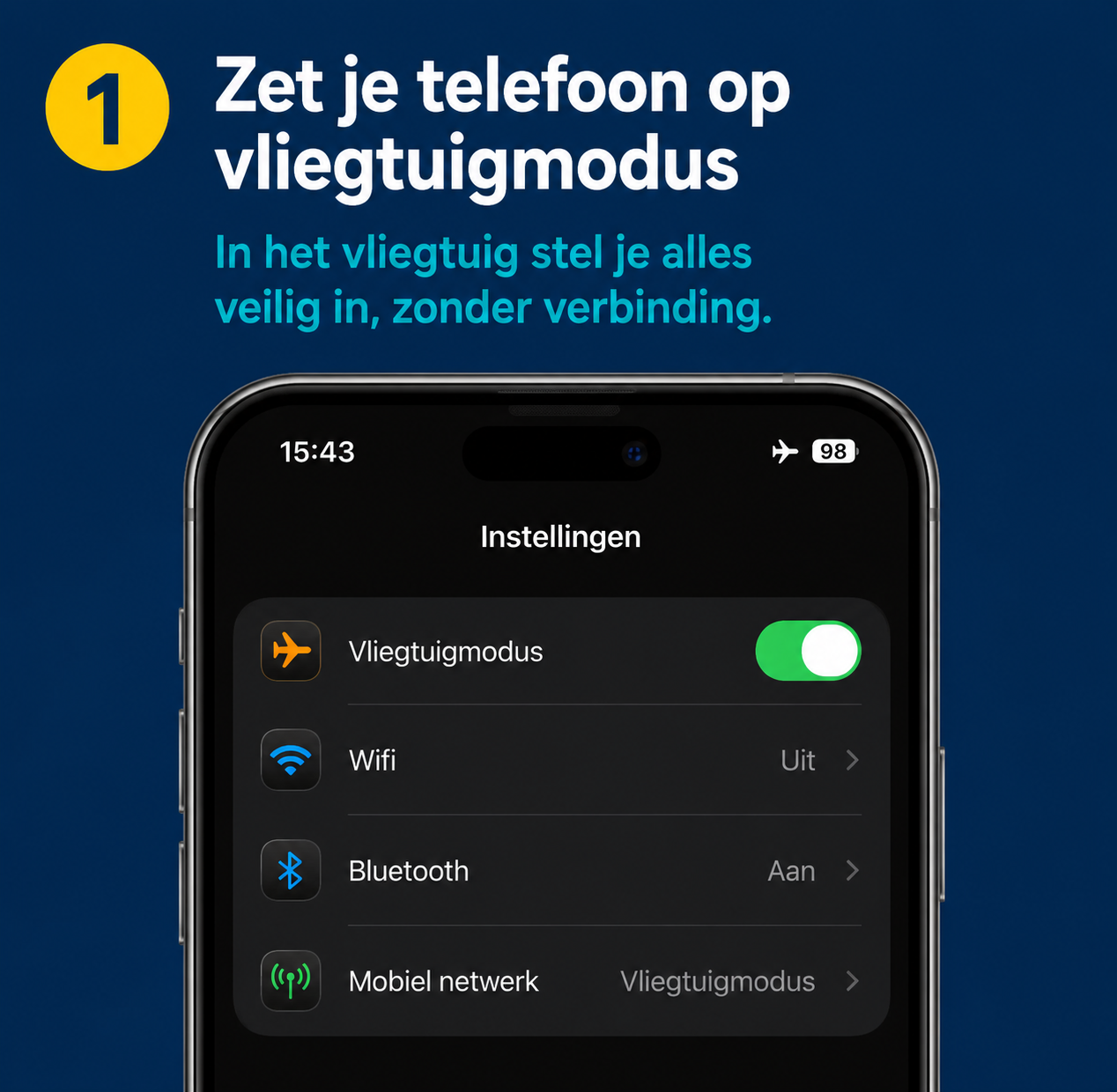
In het vliegtuig staat je telefoon vaak al op vliegtuigmodus. Is dat niet zo, zet hem dan aan via Instellingen. Nu is er geen verbinding, en kun je alles rustig en veilig instellen zonder dat er iets verbruikt wordt.
Stap 2: zet dataroaming uit op je Nederlandse sim
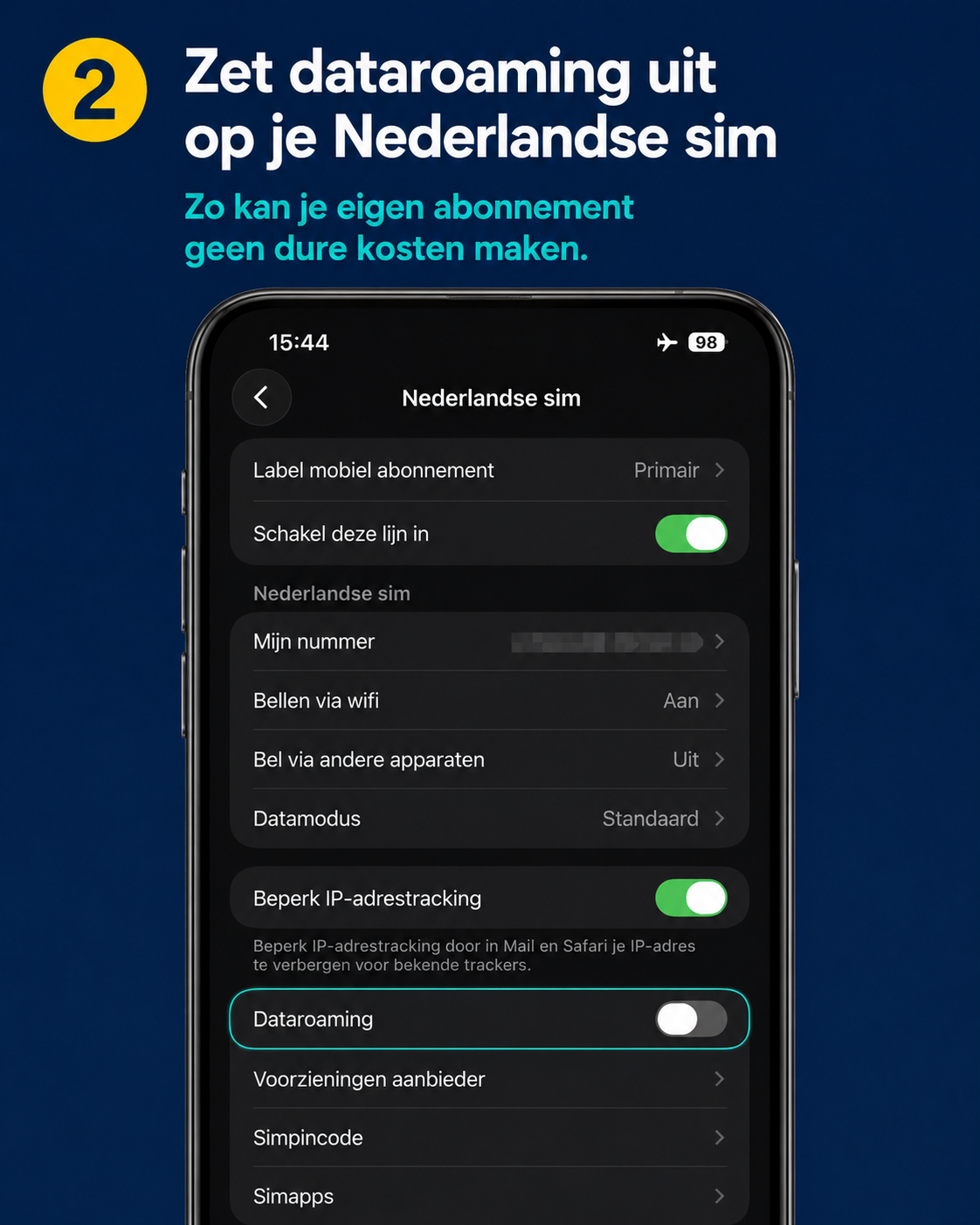
Voordat je de reis-eSIM aanzet, maak je eerst je Nederlandse simkaart veilig. Ga naar Mobiel netwerk, tik op je Nederlandse simkaart, ga naar Mobieledatanetwerk en zet dataroaming uit. Zo kan je eigen abonnement buiten de EU geen dure roamingdata gebruiken. Je nummer blijft gewoon werken voor bellen en berichten.
Stap 3: schakel je reis-eSIM in
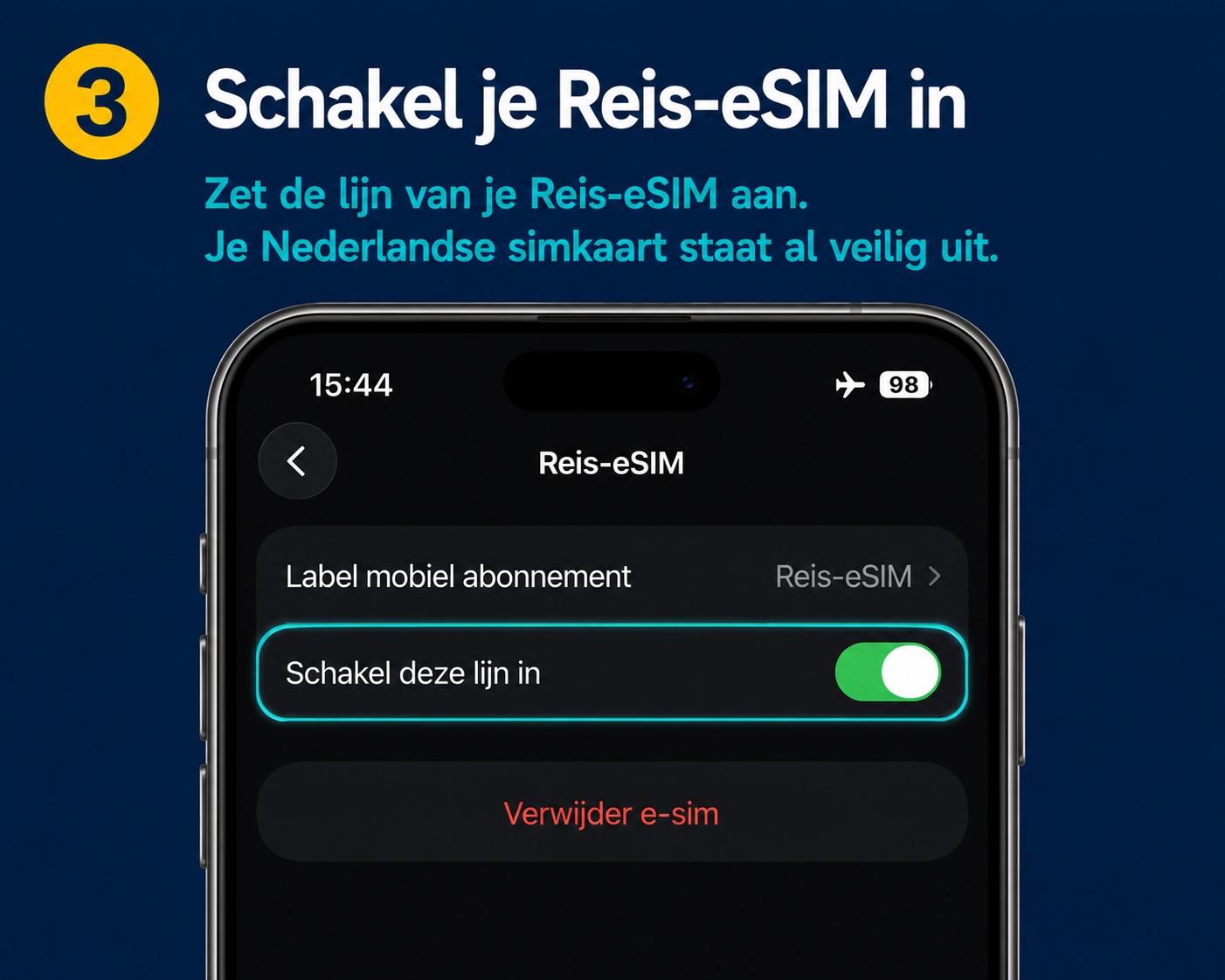
Nu je Nederlandse kaart veilig staat, zet je de reis-eSIM aan. Tik op je reis-eSIM en zet ‘Schakel deze lijn in’ aan. Dit deed je thuis bewust nog niet, en nu wel.
Stap 4: zet dataroaming aan voor je reis-eSIM
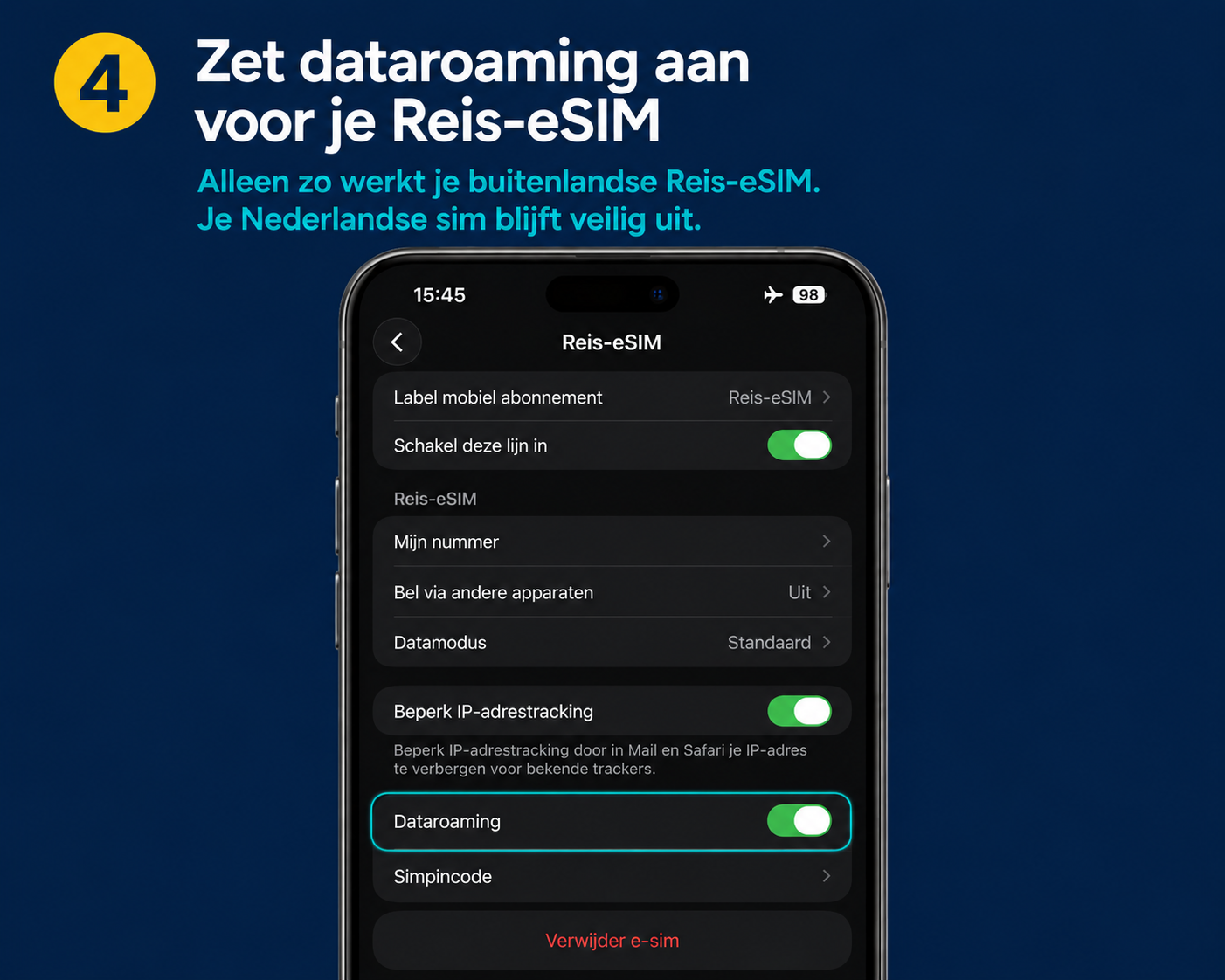
Blijf in het scherm van je reis-eSIM en zet daar dataroaming aan. Dit klinkt tegenstrijdig na de vorige stap, maar het is precies goed. Een buitenlandse eSIM werkt namelijk alleen mét dataroaming. Het verschil is dat nu alleen je reis-eSIM mag roamen, en je Nederlandse kaart niet. Zo ben je online zonder verrassingen.
Stap 5: kies je reis-eSIM voor mobiele data
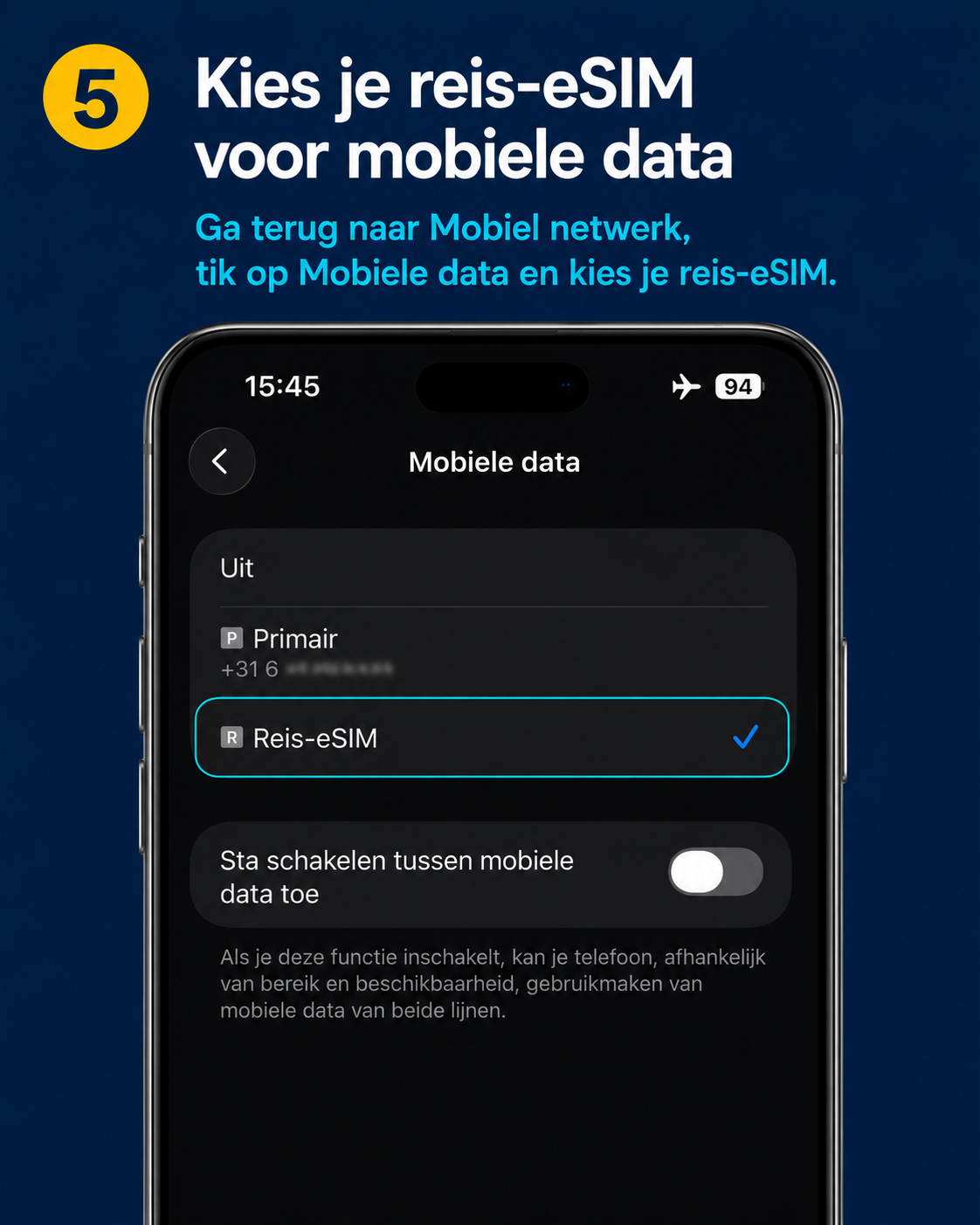
Ga terug naar het Mobiel netwerk-scherm, tik bovenaan op ‘Mobiele data’ en kies je reis-eSIM. Zo weet je telefoon dat hij het internet via de reis-eSIM moet laten lopen, en niet via je Nederlandse kaart.
Zie je dat de keuze weer naar ‘uit’ lijkt te springen? Geen zorgen, dat is normaal. Het komt doordat je nog in vliegtuigmodus zit en er dus geen netwerk is om verbinding mee te maken. Zodra je op je bestemming landt en vliegtuigmodus uitzet, pakt je telefoon vanzelf de reis-eSIM voor internet. Het staat dus goed.
Stap 6: bij de landing, vliegtuigmodus uit
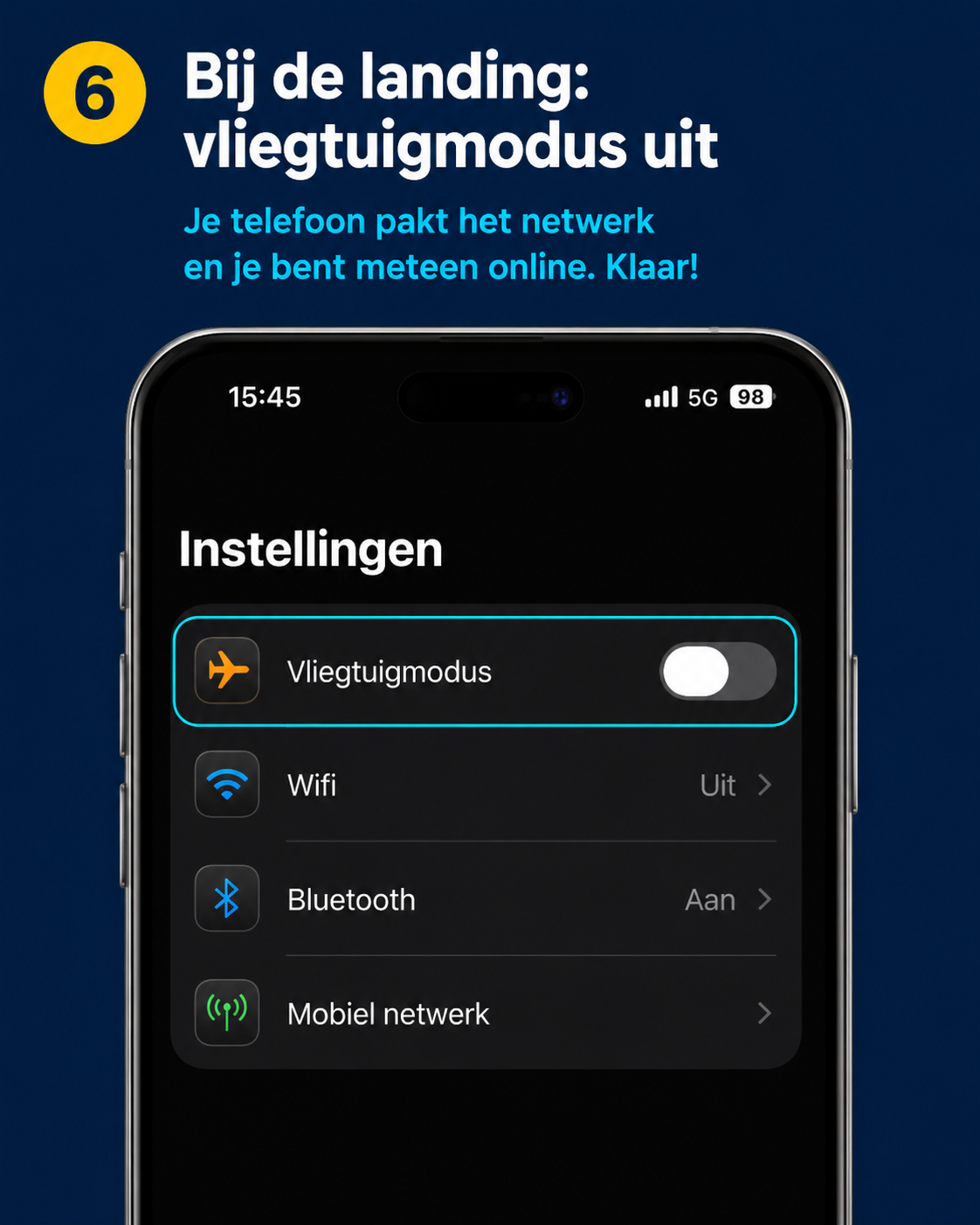
Dit is de laatste stap, en die doe je pas als je geland bent. Zet de vliegtuigmodus uit. Je telefoon pakt automatisch het lokale netwerk via je reis-eSIM, en je bent direct online. Geen gedoe op een druk vliegveld, want alles stond al klaar. Fijne reis.
Sla deze stappen op voor onderweg
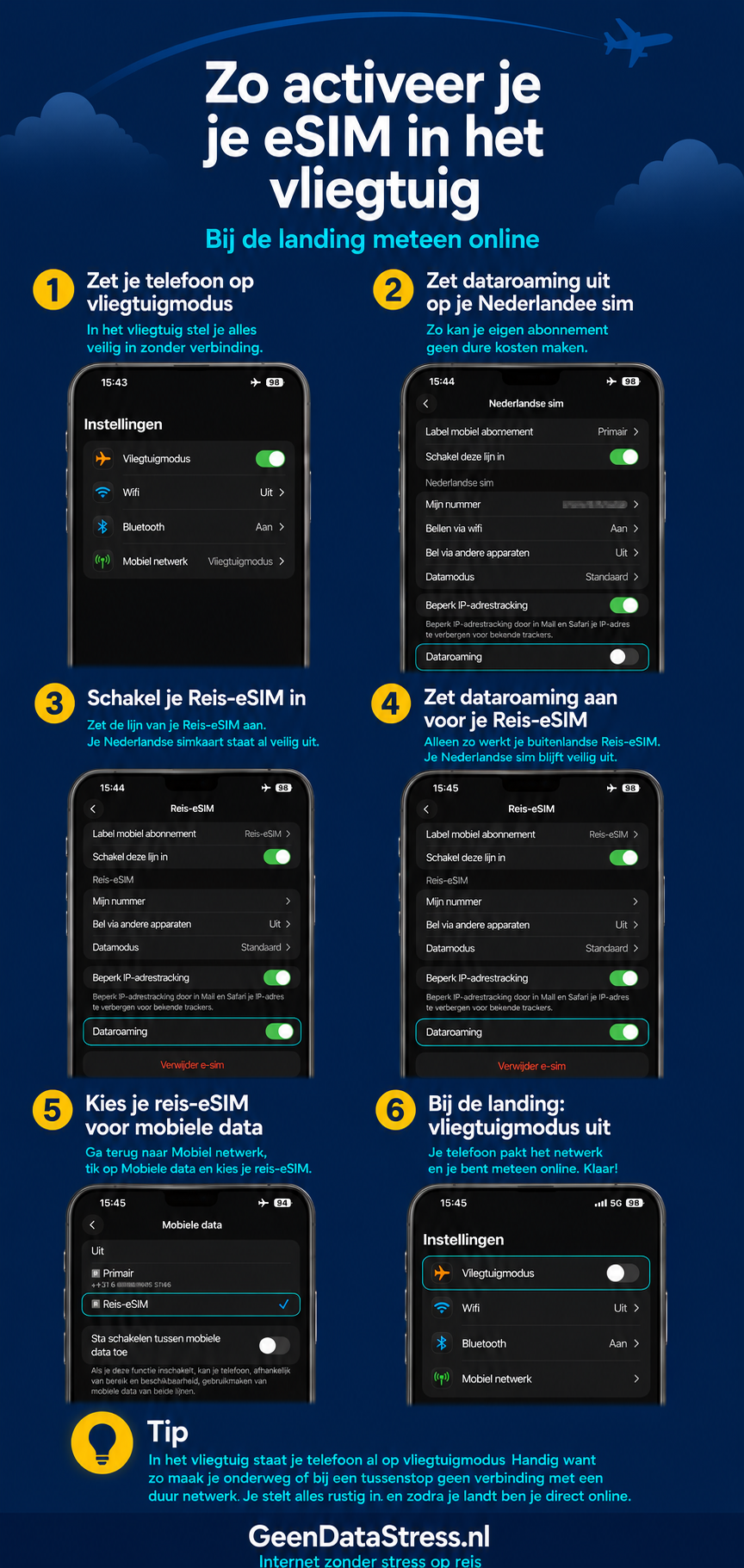
Handig voor in het vliegtuig, waar je geen internet hebt: bewaar de afbeelding hieronder op je telefoon. Dan heb je alle stappen bij de hand, ook offline. Maak er een screenshot van, of houd je vinger op de afbeelding om hem op te slaan.
Veelgestelde vragen
Nog geen eSIM voor je reis?
Kies je bestemming en zie meteen de beste aanbieders voor gezinnen, met prijzen, databundels en wie hotspot delen ruim toestaat. Weet je nog niet hoe je een eSIM koopt? Lees dan eSIM kopen: zo werkt het.